
Make Watermark — веб-программа для тех, кому нужно быстро добавить водяной знак на фото, нанести логотип, подписать серию изображений перед публикацией и сохранить обработанные копии без изменения оригиналов. В отличие от полноценного фоторедактора, Watermark Maker сосредоточен на одной задаче: создать текстовый или графический знак, разместить его на изображениях, проверить результат и экспортировать готовые файлы.
Программа работает в браузере и не требует установки настольного редактора. Рабочий процесс построен вокруг нескольких действий: загрузить фотографии, выбрать текст или логотип, настроить внешний вид водяного знака, открыть предпросмотр, задать параметры вывода и сохранить обработанные копии. Такой формат удобен для фотографов, владельцев небольших интернет-магазинов, авторов обучающих материалов, блогеров и администраторов сайтов, которым нужна пакетная обработка фото без сложного графического интерфейса.
Make Watermark не заменяет Adobe Photoshop, GIMP или другие универсальные редакторы изображений. В нём нет полноценной ретуши, слоёв, масок и цветокоррекции. Его сильная сторона — узкая специализация: добавить водяной знак, настроить прозрачность, выбрать шрифт, загрузить логотип, повторить знак по всей фотографии и применить результат к нескольким файлам за один сеанс.
Что такое Make Watermark и какие задачи решает Watermark Maker
Make Watermark предназначен для нанесения водяных знаков на изображения. В программе можно сделать текстовую подпись, добавить логотип, использовать повторяющийся знак, изменить прозрачность, размер, цвет, поворот и расположение. После обработки пользователь получает копии изображений, а исходные фотографии остаются без изменений.
Главный сценарий — защита фотографий перед публикацией в интернете. Водяной знак не делает изображение полностью неуязвимым: его можно попытаться обрезать, замазать или удалить с помощью ретуши. Но правильно размещённая подпись усложняет несанкционированное использование, помогает сохранить авторскую привязку и делает изображение узнаваемым в подборках, карточках товаров, галереях и социальных сетях.
Make Watermark закрывает несколько практических задач:
добавление имени автора на фотографии;
наложение логотипа на фото товара;
создание текстового водяного знака с названием бренда;
заполнение всего кадра повторяющимся знаком;
обработка нескольких изображений за одну операцию;
подготовка уменьшенных копий для публикации;
экспорт изображений в JPEG, PNG, WEBP или сохранение исходного формата;
сохранение результата на устройство, в Google Photos или Dropbox;
корректировка положения знака отдельно для разных фотографий в серии.
В программе есть два основных типа водяных знаков: текстовый и графический. Текстовый знак создаётся через Add Text или русскую кнопку Добавить текст. Графический знак добавляется через Add Logo или Добавить логотип. Для текстового варианта доступны шрифты, цвет, размер, прозрачность, эффекты и поворот. Для логотипа используется похожий набор настроек: знак можно переместить, изменить его размер, прозрачность и вписать в композицию кадра.
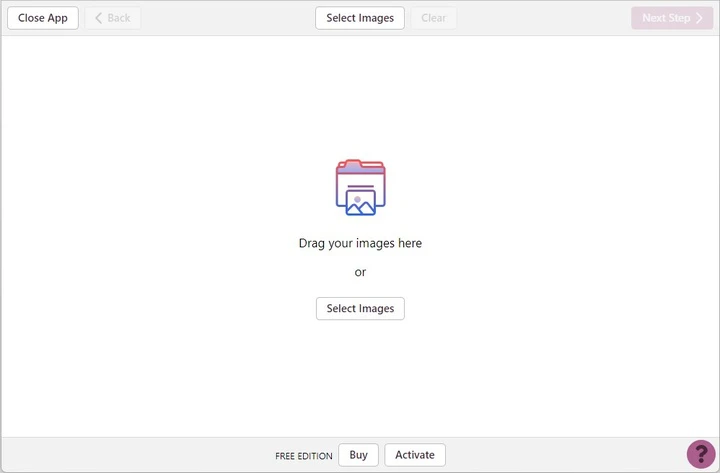
Стартовый экран подчёркивает основную логику сервиса: сначала нужно добавить изображения. Фото можно перетащить в рабочую область или выбрать через кнопку Select Images. В русской локализации используется вариант Выбрать изображения. На верхней панели также видны Close App, Back и Next Step, а в нижней части интерфейса — элементы, связанные с бесплатным и платным режимом.
Кому подойдёт программа
Make Watermark подходит пользователям, которым нужен быстрый и предсказуемый инструмент для водяных знаков, а не универсальная среда для сложного монтажа изображений. Программа удобна там, где требуется повторяемая операция: поставить подпись, логотип или защитную сетку на серию фотографий.
Фотографам и авторам изображений
Фотографу часто нужно показать снимки клиенту, опубликовать превью в портфолио или выложить часть серии в сеть. В таких задачах водяной знак помогает обозначить авторство и отделить демонстрационную копию от оригинала. Make Watermark удобен для подготовки нескольких кадров за один сеанс: знак можно разместить на серии, а затем в Preview Section проверить отдельные фотографии, где композиция отличается.
Для фотографий с большим количеством свободного пространства подойдёт аккуратная подпись в углу или вдоль нижней части кадра. Для изображений, которые легко обрезать, лучше использовать повторяющийся водяной знак с диагональным расположением. В Make Watermark этот сценарий реализован через режим заполнения, где расстояние между повторами регулируется параметром Span.
Владельцам интернет-магазинов
Карточки товаров часто копируют вместе с изображениями, поэтому водяной знак с названием магазина или логотипом помогает сохранить связь изображения с продавцом. В Make Watermark можно загрузить фото товаров, добавить логотип через Add Logo, уменьшить непрозрачность и разместить знак так, чтобы он не перекрывал важные детали товара.
Для каталога особенно важна единообразность. Один и тот же знак на всех карточках делает витрину визуально собранной: покупатель видит изображения как часть одного магазина, а не набор случайных фотографий. Пакетная обработка сокращает ручные действия, потому что знак применяется сразу к нескольким файлам.
SMM-специалистам и администраторам сообществ
Для публикаций в соцсетях часто нужен не сложный дизайн, а быстрая маркировка: логотип, короткое название проекта, адрес сайта или подпись автора. Make Watermark позволяет добавить текст на изображение и сразу настроить его так, чтобы он не спорил с основным содержанием кадра. При необходимости знак можно сделать полупрозрачным или повторить по всей фотографии.
SMM-сценарий отличается от каталожного: здесь важнее скорость и визуальная читаемость. На афишах, обложках и промоизображениях водяной знак не должен конфликтовать с заголовками, лицами, товаром или центральным объектом. Поэтому перед сохранением результата стоит открыть предпросмотр и проверить каждое изображение, где знак попал на сложный фон.
Блогерам и владельцам сайтов
Для статей, инструкций, обзоров и подборок изображения часто готовятся партиями. Make Watermark подходит для таких задач, потому что не требует отдельного проекта под каждый файл. Можно загрузить серию иллюстраций, добавить один текстовый водяной знак, уменьшить непрозрачность и сохранить готовые копии в формате, подходящем для публикации.
На сайте водяной знак выполняет две функции: обозначает источник изображения и помогает сохранить узнаваемость контента при распространении. Для информационных материалов обычно достаточно небольшого знака в нижней части кадра. Для уникальных схем, авторских фото и иллюстраций лучше использовать повторение, чтобы изображение было сложнее присвоить после обрезки.
Преподавателям, консультантам и мастерам
Обучающие материалы, примеры работ, схемы, фотографии изделий и иллюстрации к курсам часто распространяются отдельно от исходного контекста. Водяной знак с именем автора, названием школы или адресом сайта помогает сохранить привязку к источнику. Make Watermark подходит для такой маркировки, потому что не требует навыков работы со слоями.
Для образовательных материалов важно не ухудшить читаемость. Если на изображении есть мелкий текст, таблица, схема или инструкция, водяной знак лучше делать полупрозрачным и размещать на свободном участке. Повторяющийся знак уместен для демонстрационных превью, но для учебных схем он может мешать восприятию.
Интерфейс и логика работы
Интерфейс Make Watermark построен по линейной схеме. Пользователь двигается от загрузки к настройке, затем к предпросмотру и экспорту. Такой порядок снижает вероятность пропустить важный этап: сначала в программу попадают изображения, затем создаётся водяной знак, после этого задаются параметры вывода и запускается обработка.
В англоязычном интерфейсе используются кнопки Select Images, Add Text, Add Logo, Remove Text, Remove Watermark, Watermark Images, Preview Watermark и Download All. В русской локализации им соответствуют Выбрать изображения, Добавить текст, Добавить логотип, Удалить клеймо, Добавить водяной знак, Предпросмотр и Загрузить все. Названия могут отличаться между англоязычной и русской версией, но логика остаётся одинаковой.
После загрузки фотографии занимают основную часть рабочего пространства. Это удобно для водяных знаков: пользователь видит не маленькую миниатюру, а крупный кадр, на котором легче оценить размер, контраст и расположение подписи. Панель настроек появляется рядом с выбранным знаком. Для текста видны поле Text, список Font, выбор Color, ползунок Size, параметр Tile, ползунок Opacity и блок Effect.
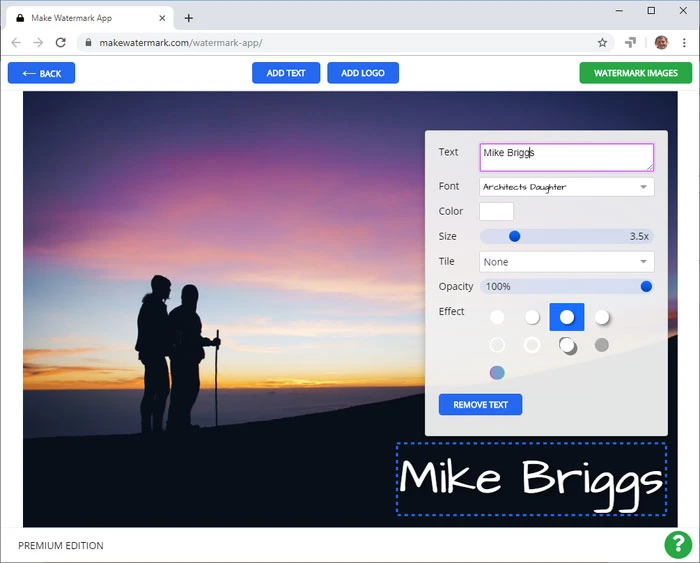
На скриншоте видно, как устроено редактирование текстового знака. Текст выделен рамкой прямо на фотографии, а справа открыта панель настройки. В поле Text введена подпись, ниже выбран шрифт, есть настройка цвета, размера, повторения, прозрачности и эффекта. Такой интерфейс удобен для точечной корректировки: знак можно перемещать по изображению, одновременно меняя его внешний вид.
Основная логика работы Make Watermark выглядит так:
| Этап | Что делает пользователь | Элемент интерфейса |
|---|---|---|
| Загрузка | добавляет фото с устройства или облачного хранилища | Select Images, From My Computer, From Google Drive, From Dropbox |
| Создание знака | выбирает текст или логотип | Add Text, Add Logo |
| Настройка | меняет шрифт, цвет, размер, прозрачность, повтор, эффект | Text, Font, Color, Size, Tile, Opacity, Effect |
| Проверка | смотрит, как знак выглядит на каждом изображении | Preview Watermark, Preview Section |
| Вывод | выбирает формат и размер копий | Export Settings, File Format, Resize Images |
| Обработка | запускает нанесение водяного знака | Watermark Images / Добавить водяной знак |
| Сохранение | сохраняет архив или отдельные файлы | Download All, список файлов, Google Photos, Dropbox |
Интерфейс не перегружен инструментами, которые не относятся к водяным знакам. Здесь нет панели кистей, кривых, цветовых каналов, слоёв и истории сложного редактирования. Это делает программу ограниченной, но понятной: все элементы на экране связаны с нанесением знака и выводом готовых изображений.
Основные функции Watermark Maker
Добавление текстового водяного знака
Текстовый водяной знак создаётся через Add Text. После добавления на изображении появляется стандартная подпись Your Watermark или русская заготовка Ваш водяной знак. Текст меняется в поле Text. В него можно ввести имя автора, название бренда, адрес сайта, короткую подпись, название магазина или любое другое обозначение, которое должно остаться на изображении.
Текстовый знак поддерживает одну или несколько строк. Это важно для случаев, когда нужно совместить имя автора и адрес сайта, название компании и телефон, короткую подпись и год. При этом длинный знак требует осторожности: чем больше текста, тем выше риск перекрыть важные детали фотографии. Для большинства публикаций лучше использовать короткую подпись, которая читается даже при уменьшении изображения.
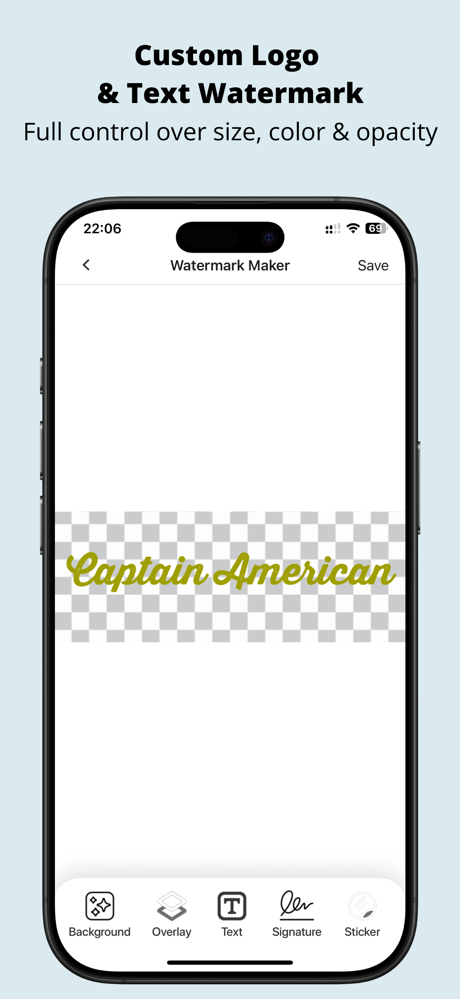
В Make Watermark доступны разные шрифты: классические, рукописные, жирные, тонкие, обычные и курсивные. Выбор шрифта влияет не только на стиль, но и на читаемость. Тонкие рукописные варианты хорошо смотрятся на спокойном фоне, но теряются на пёстрых кадрах. Жирные шрифты заметнее, зато быстрее начинают мешать изображению. Для карточек товаров обычно практичнее простой читаемый шрифт, а для авторских фотографий — аккуратная подпись, похожая на подпись фотографа.
Цвет настраивается через Color. Водяной знак можно сделать однотонным или подобрать вариант, который контрастирует с фоном. На светлых изображениях лучше работает тёмный полупрозрачный текст, на тёмных — светлый. Если в серии есть разные кадры, универсальный цвет не всегда одинаково хорошо читается на всех фотографиях. Поэтому после настройки стоит открыть предпросмотр и проверить несколько изображений из партии.
Добавление логотипа
Графический водяной знак добавляется через Add Logo. Make Watermark позволяет загрузить логотип с устройства, Google Drive, Google Photos или Dropbox. Такой вариант подходит компаниям, магазинам, мастерам, авторам курсов и фотографам, у которых уже есть фирменный знак.
Для логотипа особенно важен файл с прозрачным фоном. Если использовать изображение с белой или чёрной подложкой, водяной знак будет выглядеть как наклейка и может испортить композицию. Прозрачный PNG обычно вписывается в фотографию лучше: виден сам знак, а фон изображения остаётся открытым. Make Watermark позволяет менять размер и прозрачность логотипа, поэтому один и тот же файл можно адаптировать под разные изображения.
Логотип не должен закрывать товар, лицо, важную деталь интерьера, подпись на схеме или текст на скриншоте. В каталожных изображениях его обычно размещают в углу или по центру с низкой непрозрачностью. В авторских фотографиях логотип часто ставят ближе к нижнему краю, чтобы он не отвлекал от кадра. Для изображений, которые могут обрезать, лучше использовать повторяющееся размещение.
Повторяющийся водяной знак
Повторяющийся водяной знак нужен там, где обычную подпись легко удалить обрезкой. Если знак стоит только в углу, достаточно отрезать край изображения. Если он повторяется по всей фотографии, удаление требует ретуши большей площади и ухудшает качество результата.
В Make Watermark повторение настраивается через параметр Tile. Для заполнения доступны прямое и диагональное расположение. В англоязычном интерфейсе используются варианты Straight и Diagonal, а расстояние между повторами регулируется ползунком Span. Прямое повторение подходит для аккуратной сетки, диагональное — для более заметной защиты, похожей на демонстрационные превью в фотобанках.
Повторяющийся знак лучше делать полупрозрачным. Если установить высокую непрозрачность, кадр потеряет визуальную ценность: фотография станет трудной для просмотра, товар будет хуже восприниматься, а текст на изображении может стать нечитаемым. Низкая непрозрачность сохраняет изображение, но делает маркировку менее заметной. Оптимальный вариант зависит от задачи: для превью можно использовать более выраженный знак, для публикации в блоге — мягкий и менее навязчивый.
Настройка прозрачности, размера и положения
Прозрачность регулируется через Opacity. Это один из главных параметров Watermark Maker, потому что водяной знак должен быть заметен, но не обязан перетягивать внимание. На фотографиях с ровным фоном можно использовать более низкую прозрачность. На пёстрых изображениях знак иногда приходится делать контрастнее или добавлять эффект, чтобы он не исчезал.
Размер меняется через Size. На панели отображается ползунок, а рядом — числовое значение масштаба. Слишком маленький знак теряется после уменьшения изображения, особенно в соцсетях и карточках каталога. Слишком крупный перекрывает объект съёмки. Для серии фотографий важно учитывать ориентацию: один размер может нормально смотреться на горизонтальном кадре и быть слишком большим на вертикальном.
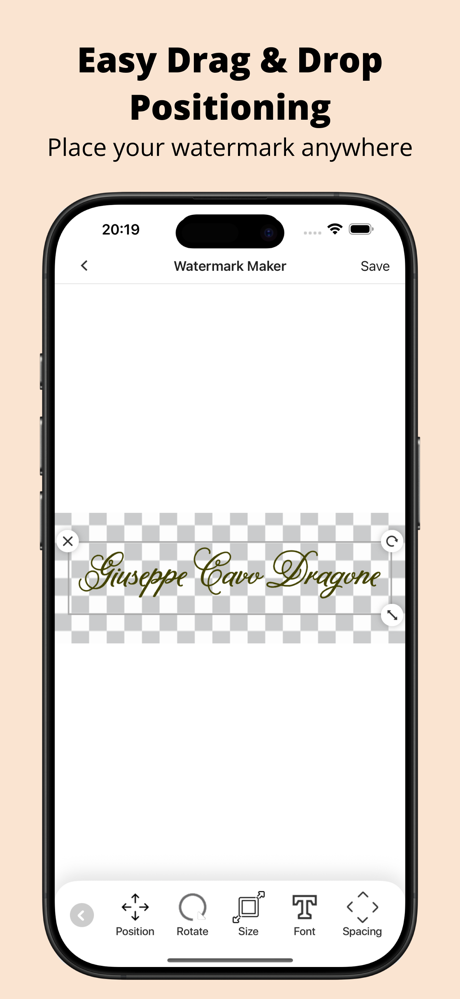
Положение знака меняется перетаскиванием по изображению. Это удобнее, чем вводить координаты вручную: пользователь сразу видит, как подпись или логотип взаимодействуют с объектами в кадре. При пакетной обработке Make Watermark автоматически адаптирует размер и положение знака для изображений разного размера и ориентации, а в разделе предпросмотра можно поправить отдельные фото вручную.
Эффекты для текстового и графического знака
В панели Effect доступны варианты визуальной обработки. Эффект помогает отделить знак от фона: например, сделать его заметнее на сложном изображении или добавить объём. Для текстовых водяных знаков это особенно полезно, когда подпись попадает на участок с переменной яркостью.
Эффекты стоит использовать умеренно. Если водяной знак нужен для аккуратной авторской подписи, сильная тень, объём или яркая подложка могут выглядеть грубо. Если задача — защитить демонстрационную копию, более заметный эффект оправдан. В коммерческих фото для магазина лучше придерживаться простого логотипа или нейтральной подписи, чтобы не снижать доверие к карточке товара.
Пакетная обработка фото
Make Watermark обрабатывает несколько фотографий за один сеанс. Это одна из главных причин использовать программу вместо ручного добавления подписи в графическом редакторе. Пользователь создаёт один водяной знак, настраивает его и применяет к серии изображений.
При смешанной партии фотографий программа автоматически меняет размер и положение знака, чтобы он лучше смотрелся на изображениях разного формата. Для горизонтальных и вертикальных кадров это важно: фиксированная позиция не всегда работает одинаково. Если знак попал на лицо, товар, текст или важную деталь, его можно поправить отдельно в Preview Section.
Пакетная обработка особенно полезна для:
фотоотчётов с мероприятий;
карточек товаров;
изображений для блога;
портфолио мастера;
подборок недвижимости;
обучающих материалов;
серии иллюстраций для социальных сетей.
Экспорт и форматы
После настройки водяного знака Make Watermark открывает параметры вывода. В разделе Export Settings пользователь выбирает формат файла и изменение размера изображений. В параметре File Format доступны варианты: сохранить исходный формат, конвертировать в JPEG стандартного качества, конвертировать в JPEG максимального качества, конвертировать в JPEG со сжатием, конвертировать в PNG или WEBP.
JPEG подходит для фотографий и публикаций, где важен небольшой размер файла. PNG нужен для изображений без потерь, скриншотов, схем и графики с резкими границами. WEBP помогает уменьшить размер при сохранении приемлемого качества для веб-публикаций. Сохранение исходного формата удобно, когда не нужно менять тип файла и задача сводится только к нанесению знака.
В настройках изменения размера доступны варианты No, Exact width, Exact height, Exact width and height, Maximum width and height и Percentage. Это позволяет сразу подготовить копии для сайта или каталога: уменьшить ширину, задать максимальные размеры или применить процентное масштабирование. Такой подход полезен, когда исходные фотографии слишком крупные для публикации.
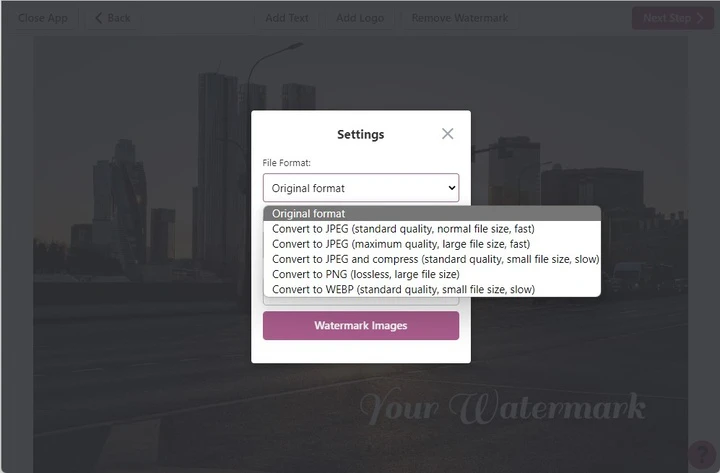
На экране Settings видно раскрывающееся меню File Format. В нём доступны исходный формат, JPEG, JPEG с максимальным качеством, JPEG со сжатием, PNG без потерь и WEBP. Ниже расположена кнопка Watermark Images, запускающая обработку после выбора параметров вывода.
Как добавить водяной знак на фото: пошаговая инструкция
Шаг 1. Загрузить изображения
Работа начинается с добавления изображений. Фото можно перетащить в окно приложения или выбрать через Select Images. В меню доступны варианты From My Computer, From Google Drive и From Dropbox. В русской версии используются С моего компьютера, С Google Drive и С Dropbox. При работе с логотипом также доступна загрузка из Google Photos.
Для локальных файлов можно открыть папку на компьютере и перетащить изображения прямо в рабочую область. При выборе через диалоговое окно удобно использовать Ctrl+A на Windows или Cmd+A на Mac, чтобы выделить все файлы в папке. Это ускоряет обработку серии, когда нужно нанести один и тот же водяной знак на весь набор.
При загрузке из Google Drive или Dropbox Make Watermark открывает окно выбора файлов облачного сервиса. Пользователь выбирает изображения, после чего они попадают в редактор. Для нескольких файлов используется выделение с удержанием Shift. Такой сценарий удобен, если фотографии уже хранятся в облаке и не нужно переносить их на устройство перед обработкой.
Шаг 2. Добавить текст или логотип
После загрузки изображений нужно выбрать тип водяного знака. Для текстовой подписи используется Add Text, для логотипа — Add Logo. На экране также может отображаться блок Start from scratch и список ранее использованных шаблонов. Это позволяет начать с нуля или повторить водяной знак, который уже применялся раньше.
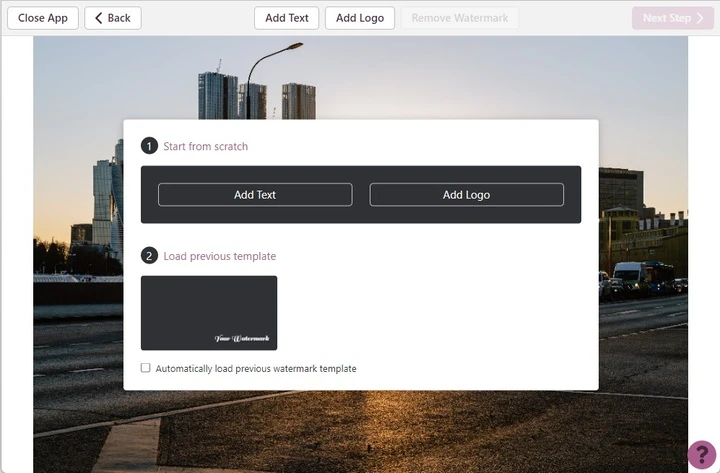
Если выбран Add Text, на изображении появляется текстовая заготовка. Её нужно выделить и заменить в поле Text. Для авторской подписи можно использовать имя, для магазина — название бренда, для сайта — домен, для демонстрационной копии — пометку о превью. Чем короче текст, тем проще его разместить без потери композиции.
Если выбран Add Logo, программа предложит добавить графический файл. Логотип лучше подготовить заранее: прозрачный фон, достаточное разрешение, без мелких деталей, которые исчезнут после уменьшения. После добавления логотип можно переместить по изображению, изменить размер и отрегулировать прозрачность.
Шаг 3. Настроить внешний вид водяного знака
Настройка зависит от типа знака. Для текста важны шрифт, цвет, размер, поворот, прозрачность и эффект. Для логотипа — размер, положение, прозрачность и визуальная сочетаемость с изображением. В обоих случаях знак должен оставаться заметным после уменьшения фотографии, но не должен закрывать главный объект.
Для аккуратной подписи подходят такие настройки:
размер — умеренный, чтобы знак читался, но не доминировал;
прозрачность — сниженная, чтобы подпись не спорила с изображением;
положение — угол или нижняя часть кадра;
цвет — контрастный к фону;
эффект — минимальный или отключённый.
Для защитного превью настройки отличаются:
знак может быть крупнее;
прозрачность остаётся достаточной для чтения;
повторение включается через Tile;
диагональный вариант помогает закрыть большую площадь кадра;
расстояние между повторами регулируется через Span.
Для товарных фотографий лучше не закрывать сам товар. Логотип в углу или небольшая подпись снизу обычно воспринимаются аккуратнее, чем крупный знак по центру. Для изображений с белым фоном можно использовать серый или полупрозрачный тёмный текст. Для тёмного фона — светлый вариант.
Шаг 4. Проверить результат в Preview Section
Перед запуском обработки стоит открыть предпросмотр. В Make Watermark раздел Preview Section позволяет посмотреть, как водяной знак выглядит на каждой фотографии в серии. Здесь можно переместить знак, изменить размер и прозрачность отдельно для выбранного изображения. Эти изменения не затрагивают остальные фото.
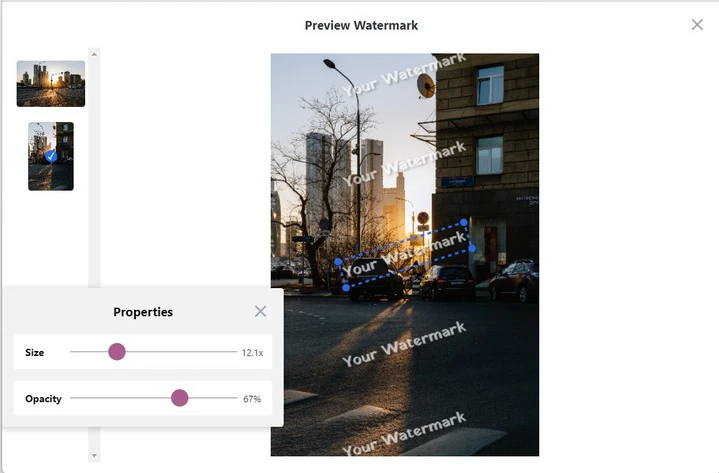
Предпросмотр особенно важен для смешанных наборов: вертикальные кадры, горизонтальные фотографии, крупные планы, скриншоты и изображения с текстом требуют разного размещения. Автоматическая адаптация помогает, но ручная проверка снижает риск, что знак окажется на лице, логотипе товара, важной детали или мелком тексте.
Проверять стоит не только положение, но и читаемость. Если знак расположен на пёстром фоне, его можно сделать контрастнее, увеличить или добавить эффект. Если подпись слишком отвлекает, нужно уменьшить непрозрачность или перенести её на менее важный участок изображения.
Шаг 5. Открыть Export Settings и сохранить копии
После проверки результата пользователь переходит к настройкам вывода. В Export Settings выбирается формат файла и изменение размера. Для публикации в интернете часто достаточно JPEG со стандартным качеством или WEBP. Для графики, схем и скриншотов лучше подходит PNG. Если важно сохранить исходный тип файла, используется вариант Original format.
После выбора параметров запускается обработка через Watermark Images или Добавить водяной знак. По завершении Make Watermark показывает окно All Done!. В нём доступны Download All, Google Photos и Dropbox. Также отображается список обработанных файлов, откуда можно сохранить отдельные изображения по одному.
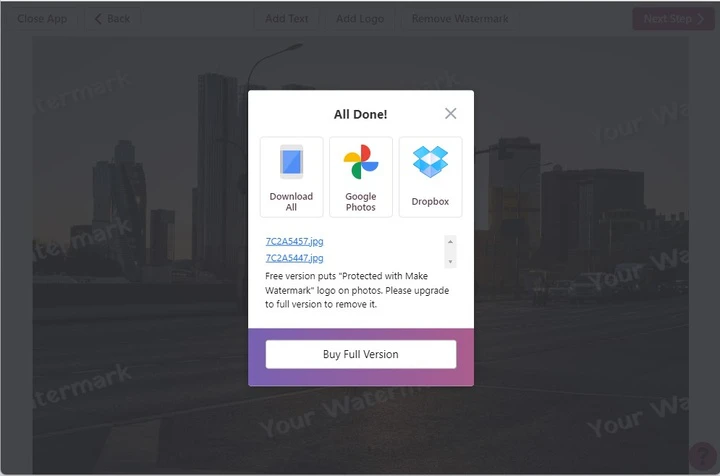
В бесплатном режиме на обработанных изображениях появляется дополнительная пометка Protected with Make Watermark. Это ограничение важно учитывать при подготовке коммерческих материалов, карточек товаров и изображений для сайта: итоговая картинка будет содержать не только пользовательский знак, но и фирменную отметку сервиса.
Практические сценарии использования
Подпись фотографий перед публикацией в портфолио
Для портфолио важен баланс: водяной знак должен обозначать автора, но не портить кадр. В Make Watermark для этого подходит текстовый знак с низкой непрозрачностью. Подпись размещается в нижней части фотографии или в углу, где нет важных объектов. Шрифт лучше выбирать читаемый, без чрезмерного декора.
Если портфолио состоит из серии кадров, пакетная обработка помогает сохранить единый стиль. Один и тот же знак применяется ко всем изображениям, а затем отдельные снимки корректируются через предпросмотр. Это удобно для свадебных, предметных, интерьерных и репортажных серий, где кадры отличаются по композиции.
Наложение логотипа на карточки товаров
В интернет-магазине водяной знак выполняет не только защитную, но и брендовую функцию. Логотип на фото товара помогает связать изображение с магазином. Для такого сценария лучше использовать прозрачный логотип, умеренный размер и постоянное положение.
Make Watermark подходит для каталожной обработки, потому что позволяет загрузить несколько фотографий и применить один знак. Если часть изображений вертикальная, а часть горизонтальная, положение можно проверить в Preview Section. Для карточек товаров стоит избегать повторяющегося крупного знака по всему изображению: он мешает рассмотреть детали и снижает доверие к товару.
Маркировка изображений для блога
В блогах и информационных статьях изображения часто расходятся отдельно от текста. Подпись с названием сайта помогает сохранить связь с источником. Для статей о программах, товарах, ремонте, обучении или дизайне можно использовать небольшую подпись внизу изображения.
Если изображение содержит инструкцию или скриншот, водяной знак нужно размещать так, чтобы он не перекрывал кнопки, пункты меню и важные подписи. Для скриншотов обычно лучше использовать полупрозрачную надпись сбоку или в свободной части кадра. Повторяющийся знак на скриншоте может мешать чтению интерфейса, поэтому его стоит применять только для превью или демонстрационных материалов.
Подготовка изображений для социальных сетей
В соцсетях изображения часто уменьшаются и сжимаются. Поэтому водяной знак должен сохранять читаемость после публикации. Слишком тонкий шрифт может исчезнуть, а слишком мелкий логотип станет нечитаемым. В Make Watermark это проверяется ещё до обработки: размер и прозрачность можно изменить в редакторе, а результат посмотреть на каждом изображении.
Для постов, сторис и обложек важно учитывать безопасные зоны. Водяной знак не должен попадать туда, где платформа накладывает интерфейсные элементы, кнопки, аватар, название канала или реакции. В таких случаях лучше размещать знак ближе к центру, но с низкой непрозрачностью, либо использовать повторяющуюся сетку для демонстрационных изображений.
Маркировка обучающих материалов
Преподаватели и консультанты используют водяные знаки для схем, иллюстраций, примеров работ и фрагментов учебных материалов. Make Watermark позволяет быстро добавить подпись с именем автора, названием курса или школы. Для учебных материалов особенно важна читаемость, поэтому знак должен быть мягким.
Если на изображении есть таблицы, формулы, мелкие подписи или шаги инструкции, водяной знак лучше размещать на свободном фоне. Для материалов, которые передаются ученикам как демонстрационные копии, можно использовать повторение с низкой непрозрачностью. Для материалов, которые должны быть удобны для чтения, лучше ограничиться аккуратной подписью.
Защита подборки фотографий
Когда нужно обработать десятки фотографий из одной серии, ручное добавление знака в универсальном редакторе занимает много времени. Make Watermark решает задачу через пакетную обработку: пользователь загружает подборку, создаёт знак и применяет его ко всем файлам.
Для подборок стоит заранее определить стиль водяного знака. Если серия используется как превью, можно сделать знак заметнее. Если изображения публикуются как часть сайта или каталога, лучше выбрать нейтральный вариант. После обработки важно проверить несколько файлов из разных частей серии: первые изображения, вертикальные кадры, тёмные фото, светлые фото и снимки с мелкими деталями.
Поддерживаемые источники загрузки и варианты сохранения
Make Watermark поддерживает несколько источников загрузки и вариантов вывода. Это позволяет работать как с локальными файлами, так и с изображениями из облачных хранилищ.
| Этап | Возможности |
| Загрузка изображений | перетаскивание файлов и папок, Select Images, From My Computer, From Google Drive, From Dropbox |
| Загрузка логотипа | устройство, Google Drive, Google Photos, Dropbox |
| Создание знака | Add Text, Add Logo, встроенная галерея иконок |
| Настройка текста | поле Text, выбор шрифта, цвет, размер, прозрачность, поворот, эффекты |
| Настройка повторения | Tile, Straight, Diagonal, Span |
| Проверка серии | Preview Watermark, Preview Section |
| Формат вывода | исходный формат, JPEG, JPEG максимального качества, JPEG со сжатием, PNG, WEBP |
| Изменение размера | No, Exact width, Exact height, Exact width and height, Maximum width and height, Percentage |
| Сохранение результата | Download All, отдельные файлы из списка, Google Photos, Dropbox |
Такой набор функций делает Make Watermark удобным именно для подготовки копий к публикации. Программа не ограничивается простым наложением текста поверх одного файла: в ней есть пакетная обработка, настройка формата, уменьшение размера и ручная корректировка отдельных изображений перед финальным выводом.
Системные требования
Make Watermark работает как онлайн-программа, поэтому системные требования отличаются от требований настольного редактора. Пользователю нужен браузер, доступ к интернету и изображения, которые нужно обработать. Установка отдельного приложения на компьютер для основного сценария не требуется.
Для нормальной работы важны несколько условий:
современный браузер с поддержкой веб-приложений;
стабильное подключение к интернету для открытия редактора и работы с облачными хранилищами;
доступ к локальным изображениям или аккаунтам Google Drive, Google Photos, Dropbox;
достаточная производительность устройства для обработки выбранного количества файлов;
свободное место для сохранения готовых копий;
подготовленный логотип, если нужен графический водяной знак.
Поскольку обработка выполняется в браузере, объём партии лучше подбирать разумно. Большие фотографии, длинные серии и одновременная работа с несколькими вкладками могут повышать нагрузку на устройство. Для небольших партий обычных JPEG-файлов такой формат удобен: не нужно открывать графический редактор, создавать проект и вручную сохранять каждый файл.
Отдельная особенность интерфейса — отсутствие масштабирования фотографии во время редактирования. Изображение занимает большую часть экрана, но приблизить или отдалить его в редакторе нельзя. Это ограничение важно для мелких деталей: если водяной знак нужно поставить с высокой точностью рядом с маленьким объектом, специализированный фоторедактор даст больше контроля.
Отзывы пользователей и профильных журналов
Усреднённое мнение пользователей
В открытых отзывах Make Watermark получает высокую оценку: на Trustpilot у сервиса указана оценка 4,8 и более двухсот отзывов. В положительных оценках чаще выделяют простоту интерфейса, быстрый процесс, работу с собственным логотипом, выбор шрифтов и удобство для пользователей без опыта в графических редакторах.
Сильнее всего в отзывах повторяются три темы. Первая — скорость: пользователи ценят возможность быстро загрузить изображение, добавить подпись или логотип и получить результат без установки программы. Вторая — простота: интерфейс понятен даже тем, кто редко работает с графикой. Третья — настройка: Make Watermark позволяет менять шрифт, цвет, прозрачность, размер и повторение знака.
Критические замечания связаны с ограничениями бесплатного режима и ожиданиями от слова free. На готовых изображениях в бесплатной версии появляется отметка Protected with Make Watermark, и это важно учитывать до обработки коммерческих материалов. Для личных превью такая пометка может быть приемлемой, а для публикации на сайте магазина или в портфолио — нежелательной.
Отдельные оценки касаются работы с прозрачными PNG-логотипами. Для таких файлов важно заранее проверить фон и результат в предпросмотре: логотип с прозрачной областью должен корректно смотреться на разных фотографиях. Если изображение логотипа подготовлено неудачно, проблема будет заметна уже на этапе настройки.
Оценка профильных изданий и каталогов
Make Watermark заметнее представлен в пользовательских оценках и собственных справочных материалах, чем в крупных редакционных обзорах компьютерных журналов. Для сравнения, профильные каталоги и издания чаще подробно разбирают настольные аналоги: TSR Watermark Image Software, Watermark Software, Visual Watermark, Watermark Plus и другие программы для пакетной маркировки изображений.
Такой контекст важен при выборе. Редакционные обзоры настольных инструментов обычно уделяют внимание локальной обработке, форматам, скорости пакетной работы, интерфейсу и дополнительным функциям. Make Watermark идёт другим путём: это браузерный редактор, где ставка сделана на быстрый доступ, простую настройку, отсутствие установки и обработку копий прямо в веб-интерфейсе.
Для читателя это означает простой вывод: Make Watermark стоит оценивать не как профессиональный графический комбайн, а как прикладной онлайн-редактор водяных знаков. Его достоинства раскрываются в быстрых задачах: подпись серии фотографий, нанесение логотипа на изображения товаров, подготовка защищённых копий для публикации и создание повторяющегося водяного знака без сложной настройки.
Плюсы и минусы
Плюсы:
работает в браузере и не требует установки настольного редактора для основного сценария;
поддерживает текстовые водяные знаки и логотипы;
позволяет загружать изображения с устройства, Google Drive и Dropbox;
логотип можно добавить с устройства, Google Drive, Google Photos или Dropbox;
есть пакетная обработка нескольких фотографий;
доступна ручная корректировка отдельных изображений в Preview Section;
водяной знак можно перемещать, масштабировать и делать полупрозрачным;
есть повторяющийся знак с прямым и диагональным расположением;
расстояние между повторениями регулируется через Span;
поддерживается выбор шрифта, цвета и эффектов;
Export Settings позволяет выбрать формат файла и изменение размера;
доступны JPEG, PNG, WEBP и сохранение исходного формата;
исходные фотографии не изменяются, результат создаётся как отдельные копии;
обработанные файлы можно сохранить архивом, отдельными файлами, в Google Photos или Dropbox.
Минусы:
в бесплатном режиме на результат добавляется отметка Protected with Make Watermark;
редактор не предназначен для полноценной ретуши, цветокоррекции и сложной работы со слоями;
во время редактирования нельзя приближать и отдалять фотографию;
для точного размещения знака на мелких деталях удобнее специализированный графический редактор;
работа зависит от браузера и интернет-доступа;
повторяющийся знак требует ручной настройки прозрачности, иначе он может ухудшить восприятие изображения;
для коммерческих публикаций нужно заранее проверить, подходит ли итоговый вид с учётом ограничений бесплатного режима.
Сравнение с аналогами
Make Watermark удобен как онлайн-инструмент для быстрого нанесения водяных знаков. Но у него есть конкуренты с другой логикой: настольные программы для офлайн-работы, мобильные приложения, пакетные конвертеры и универсальные просмотрщики изображений. Для честного сравнения важно учитывать не только наличие текста и логотипа, но и формат работы, контроль экспорта, ограничения бесплатного режима и подходящий сценарий.
Для смежных задач на FreeEXE можно посмотреть разделы графических программ, редакторов изображений и просмотрщиков изображений. Среди близких инструментов на сайте есть TSR Watermark Image Software, XnView MP, XnView, GIMP, Paint.NET и PicPick.
| Программа | Формат работы | Водяные знаки | Пакетная обработка | Сильная сторона | Ограничение по сравнению с Make Watermark |
| Make Watermark | онлайн-редактор в браузере | текст, логотип, повторение | да | быстрый сценарий без установки, облачные источники, Preview Section | бесплатный режим добавляет отметку сервиса |
| Visual Watermark | настольная программа и приложения для разных платформ | текст, логотип, пакетная маркировка | да | офлайн-обработка больших коллекций, поддержка популярных форматов | требует установки для настольного сценария |
| Watermarkly | онлайн-инструмент | текст, логотип, многоэлементные знаки | да | браузерная обработка и отсутствие регистрации для базового сценария | ориентирован на похожую задачу, выбор зависит от интерфейса и ограничений режима |
| Watermark Software | настольная программа для Windows | текст, изображение, QR-код, EXIF | да | дополнительные операции: рамки, обрезка, переименование, изменение размера | избыточен для быстрой разовой обработки в браузере |
| Watermark Plus for Mac | приложение для macOS | текст, изображение, профили | да | работа с профилями, предпросмотр, пакетная обработка на Mac | ориентирован на пользователей macOS |
| TSR Watermark Image Software | настольная программа для Windows | текстовые и графические знаки | да | локальная обработка, изменение размера, конвертация | интерфейс и логика ближе к классической Windows-программе |
| XnView MP / XnConvert | просмотрщик и пакетный конвертер | текстовый и графический водяной знак через действия | да | работа с большим числом форматов и пакетными операциями | не специализирован только на водяных знаках, требует настройки действий |
Make Watermark и Visual Watermark
Visual Watermark — более настольный вариант для пользователей, которым нужно офлайн-решение и обработка больших наборов фотографий. Программа поддерживает JPEG, PNG, TIFF, GIF и BMP, работает с пакетами и позволяет добавлять водяные знаки к большому количеству изображений. Make Watermark отличается тем, что запускается в браузере и быстрее подходит для разовой задачи без установки.
Выбор между ними зависит от режима работы. Для регулярного офлайн-процесса на компьютере удобнее Visual Watermark. Для ситуации, когда нужно быстро добавить водяной знак на фото с текущего устройства или из облака, Make Watermark проще: открыл редактор, загрузил изображения, настроил знак, сохранил копии.
Make Watermark и Watermarkly
Watermarkly близок к Make Watermark по формату: это тоже браузерный инструмент для нанесения водяных знаков. Он поддерживает пакетную обработку, работу с логотипом и текстом, прозрачные и непрозрачные водяные знаки. Оба решения подходят тем, кто не хочет устанавливать отдельную программу.
Make Watermark удобен за счёт понятной пошаговой логики и Preview Section, где можно поправить знак на каждом изображении. Watermarkly стоит рассматривать как близкую альтернативу для тех, кто сравнивает интерфейс, ограничения и оформление результата.
Make Watermark и Watermark Software
Watermark Software ориентирован на Windows-сценарии и сочетает нанесение водяных знаков с дополнительными операциями: рамки, обрезка, пакетное переименование, изменение размера, работа с текстовыми и графическими знаками. Это более широкий инструмент для локальной обработки.
Make Watermark проще и уже. Он не пытается заменить пакетный редактор для Windows, зато быстрее запускается и не требует установки. Для разовой подготовки изображений к публикации браузерный Watermark Maker удобнее. Для регулярной обработки каталога с переименованием, рамками и локальными файлами Watermark Software даёт больше вспомогательных функций.
Make Watermark и Watermark Plus for Mac
Watermark Plus for Mac рассчитан на пользователей macOS. Программа поддерживает распространённые форматы изображений, пакетную обработку, текстовые и графические водяные знаки, профили и предпросмотр. Это удобный вариант для тех, кто работает на Mac и хочет локальный инструмент.
Make Watermark не привязан к одной настольной системе: достаточно браузера. Но Watermark Plus лучше вписывается в рабочий процесс пользователя Mac, который постоянно маркирует фотографии и хочет хранить профили. Если задача разовая или изображения уже лежат в облаке, Make Watermark снижает количество подготовительных действий.
Make Watermark и TSR Watermark Image Software
TSR Watermark Image Software — настольная программа для Windows, ориентированная на быстрое добавление текстовых и графических водяных знаков. В ней есть пакетная обработка, изменение размера и конвертация в популярные форматы. Такой инструмент удобен там, где файлы обрабатываются локально и не нужно зависеть от браузера.
Make Watermark выигрывает простотой доступа и облачными источниками. TSR Watermark Image Software выигрывает офлайн-моделью. Для компании, где сотрудники регулярно маркируют фото перед публикацией, настольный инструмент может быть стабильнее. Для автора, которому нужно быстро подготовить несколько изображений, Make Watermark выглядит проще.
Make Watermark и XnView MP
XnView MP — не специализированный Watermark Maker, а просмотрщик и менеджер изображений с пакетными операциями. Через XnConvert можно добавить действие Watermark, выбрать текст или PNG-логотип, настроить прозрачность, положение, смещение и формат вывода. Это сильный вариант для пользователей, которые одновременно сортируют, конвертируют, переименовывают и обрабатывают большие архивы изображений.
Make Watermark лучше для прямого сценария: добавить водяной знак и сохранить копии. XnView MP лучше для комплексной работы с коллекцией: просмотр, каталогизация, конвертация, пакетные действия и обработка разных форматов. Поэтому эти программы не полностью заменяют друг друга: Make Watermark — быстрый онлайн-инструмент, XnView MP — универсальная настольная среда для изображений.
Безопасность и конфиденциальность
Make Watermark обрабатывает изображения в браузере. Фотографии не меняются как исходные файлы: программа создаёт водяные копии, а оригиналы остаются без изменений. Это важно для любого рабочего процесса с авторскими изображениями: оригинал можно хранить отдельно, а в сеть отправлять только уменьшенную или промаркированную версию.
Практически это означает, что перед обработкой лучше придерживаться простой схемы:
хранить оригиналы в отдельной папке;
загружать в Watermark Maker копии или рабочие файлы;
выбирать формат вывода в Export Settings;
сохранять обработанные изображения отдельно от исходников;
проверять результат перед публикацией.
Даже при наличии водяного знака не стоит публиковать оригиналы в максимальном разрешении, если это не требуется. В Make Watermark есть изменение размера, поэтому можно подготовить копии меньшего разрешения. Это снижает риск, что в сети окажется исходная фотография, пригодная для печати, перепродажи или повторного использования без разрешения автора.
Для конфиденциальных изображений нужно учитывать характер материалов. Водяной знак не удаляет персональные данные, EXIF-метаданные, лица, номера документов, адреса, геометки или другую чувствительную информацию. Если изображение содержит такие данные, их нужно обрабатывать отдельно до публикации.
Ошибки при работе с водяными знаками
Слишком слабая прозрачность
Если непрозрачность слишком низкая, водяной знак исчезает на сложном фоне. На светлых участках белый текст может стать почти невидимым, а на тёмных — потеряться серый или чёрный знак. После настройки нужно проверить несколько разных изображений: светлое, тёмное, пёстрое и контрастное.
Слишком крупный знак
Крупный водяной знак защищает сильнее, но портит изображение. В карточках товаров он может закрыть материал, форму, цвет или важную деталь. В портфолио он отвлекает от кадра. В обучающих материалах мешает читать текст. Размер должен соответствовать задаче: для аккуратной подписи — меньше, для демонстрационной защиты — больше.
Размещение только в углу
Знак в углу легко обрезать. Такой вариант подходит для брендинга, но слабее защищает изображение. Если нужно усложнить удаление, лучше использовать повторяющийся знак или разместить подпись ближе к важной части кадра, не закрывая её полностью.
Один стиль для разных изображений без проверки
Серия может включать вертикальные и горизонтальные фотографии, тёмные и светлые кадры, скриншоты и предметные изображения. Один цвет, размер и угол не всегда одинаково работают на всех файлах. Preview Section помогает проверить отдельные изображения и внести точечные изменения.
Неподготовленный логотип
Логотип с непрозрачным фоном выглядит грубо. Логотип с мелкими деталями теряется после уменьшения. Слишком широкий знак трудно разместить на вертикальных фото. Перед загрузкой в Make Watermark лучше подготовить простую версию логотипа: прозрачный фон, читаемая форма, достаточное разрешение.
Избыточное сжатие
JPEG со сжатием уменьшает размер файла, но может ухудшить изображение. Это особенно заметно на градиентах, мелком тексте, скриншотах и графике. Для фотографий стандартный JPEG часто подходит, а для схем и интерфейсов лучше выбирать PNG или аккуратно проверять качество после обработки.
Игнорирование отметки бесплатного режима
В бесплатном режиме на результат добавляется Protected with Make Watermark. Если пользователь готовит изображения для коммерческой публикации, портфолио или каталога, эту особенность нужно учитывать заранее. Иначе придётся повторять обработку в другом режиме или другом инструменте.
Когда Watermark Maker подходит, а когда лучше выбрать альтернативу
Make Watermark подходит для быстрых задач, где главное — без лишних действий добавить водяной знак на фото. Программа особенно удобна, когда изображения уже готовы и не требуют ретуши. Пользователь загружает файлы, добавляет текст или логотип, регулирует прозрачность, проверяет результат и сохраняет копии.
Make Watermark стоит выбрать, если нужно:
быстро поставить водяной знак онлайн;
обработать несколько фотографий без установки редактора;
добавить логотип на фото товара;
подписать изображения перед публикацией;
сделать повторяющийся водяной знак;
сохранить копии в JPEG, PNG или WEBP;
уменьшить изображения перед публикацией;
загрузить файлы с Google Drive или Dropbox;
проверить отдельные фото в предпросмотре.
Лучше выбрать альтернативу, если нужно:
сложное редактирование изображения со слоями и масками;
точная ретушь и цветокоррекция;
офлайн-обработка большого архива без браузера;
автоматизация внутри настольного рабочего процесса;
отсутствие дополнительной отметки сервиса в бесплатном результате;
полноценная каталогизация изображений;
работа с нестандартными форматами и метаданными.
Для разовой маркировки Make Watermark удобнее тяжёлых редакторов. Для регулярной локальной обработки на Windows стоит рассмотреть Watermark Software или TSR Watermark Image Software. Для macOS подойдёт Watermark Plus. Для каталогов и пакетных операций с множеством форматов полезен XnView MP. Для сложного дизайна водяного знака лучше сначала подготовить логотип в графическом редакторе, а затем загрузить его в Make Watermark.
Итоговая оценка
Make Watermark — конкретный онлайн-инструмент для добавления водяных знаков на фотографии. Его сильная сторона — простой рабочий процесс: загрузка изображений, Add Text или Add Logo, настройка внешнего вида, предпросмотр, Export Settings и сохранение копий. Программа хорошо подходит для авторов, магазинов, блогов, портфолио и обучающих материалов, где нужно быстро нанести текст или логотип на серию изображений.
Главные преимущества Watermark Maker — пакетная обработка, визуальная настройка, повторяющийся водяной знак, поддержка облачных источников, экспорт в разные форматы и ручная корректировка отдельных изображений. Главные ограничения — зависимость от браузера, отсутствие полноценной ретуши, невозможность масштабировать фото в редакторе и дополнительная отметка Protected with Make Watermark в бесплатном результате.
Для быстрых публикаций Make Watermark удобен. Для сложной графики, профессиональной ретуши, локальной автоматизации и работы без отметок бесплатного режима лучше выбрать специализированный настольный инструмент или полноценный редактор изображений.
Список изменений
Базовая логика: текст и логотип:
- Фундамент Make Watermark — два способа создания водяного знака. Пользователь выбирает Add Text для текстовой подписи или Add Logo для графического знака. Эта логика остаётся основой всей программы: сначала выбирается тип знака, затем настраивается внешний вид, после этого знак применяется к изображениям.
- Текстовый режим закрывает задачи авторской подписи, названия бренда, адреса сайта и короткой маркировки. Режим логотипа нужен компаниям, магазинам и авторам, у которых уже есть фирменная графика. Оба режима используют визуальное редактирование: знак виден прямо на изображении, а изменения применяются сразу.
Расширение визуальной настройки:
- Следующий уровень развития — инструменты настройки. Make Watermark поддерживает выбор шрифта, цвета, размера, прозрачности, поворота и эффектов. В программе доступны сотни шрифтов, а для водяного знака можно использовать разные стилистические решения: строгую подпись, рукописный вариант, яркий брендовый текст или полупрозрачную маркировку.
- Появление эффектов и регулировки непрозрачности сделало программу полезной не только для грубой защиты, но и для аккуратного оформления. Водяной знак можно вписать в фото так, чтобы он оставался читаемым, но не разрушал композицию.
Пакетная обработка:
- Пакетная обработка превратила Make Watermark из инструмента для одного файла в рабочее решение для серий изображений. Программа обрабатывает несколько фотографий за раз, автоматически адаптируя размер и положение знака для файлов разного размера и ориентации. Для пользователя это означает меньше повторяющихся действий: знак настраивается один раз и применяется к партии.
- Такой подход особенно важен для интернет-магазинов, фотоотчётов, портфолио и блогов. Вместо ручного открытия каждого изображения пользователь работает с серией и проверяет только те кадры, где требуется поправка.
Предпросмотр отдельных изображений:
- Раздел Preview Section усилил контроль над пакетной обработкой. Автоматическое размещение удобно, но не всегда идеально: на одном фото знак может попасть на свободный фон, а на другом — закрыть лицо, товар или надпись. Предпросмотр решает эту проблему: пользователь открывает конкретное изображение и меняет положение, размер или прозрачность только для него.
- Этот этап делает Make Watermark полезнее для смешанных наборов фотографий. В одной партии могут быть портреты, горизонтальные пейзажи, скриншоты, предметные кадры и вертикальные изображения для соцсетей. Ручная корректировка помогает сохранить единый стиль без потери качества отдельных файлов.
Настройки вывода:
- Раздел Export Settings добавил программе функции подготовки изображений к публикации. Пользователь выбирает формат файла и изменение размера. Это важно, потому что водяной знак часто наносится не на архивный оригинал, а на копию для сайта, магазина, соцсетей или демонстрации клиенту.
- Поддержка JPEG, PNG, WEBP и сохранения исходного формата делает Make Watermark гибким для разных материалов. Фотографии можно вывести в JPEG, схемы и скриншоты — в PNG, веб-публикации — в WEBP. Изменение размера помогает не выкладывать в сеть слишком крупные оригиналы.
Облачные источники и сохранение результата:
- Поддержка Google Drive, Google Photos и Dropbox расширила сценарии работы. Изображения можно брать не только с компьютера, но и из облачного хранилища, а результат сохранять не только локально, но и в облако. Это удобно для пользователей, которые работают с фото между несколькими устройствами или передают материалы через облачные папки.
- В итоге Make Watermark сформировался как браузерный Watermark Maker с полным циклом: загрузка, создание знака, визуальная настройка, пакетная обработка, предпросмотр, экспорт и сохранение копий.


 *EXE — расширение исполняемого файла. Сайт является партнером проекта
Оставте свой отзыв о Watermark Maker